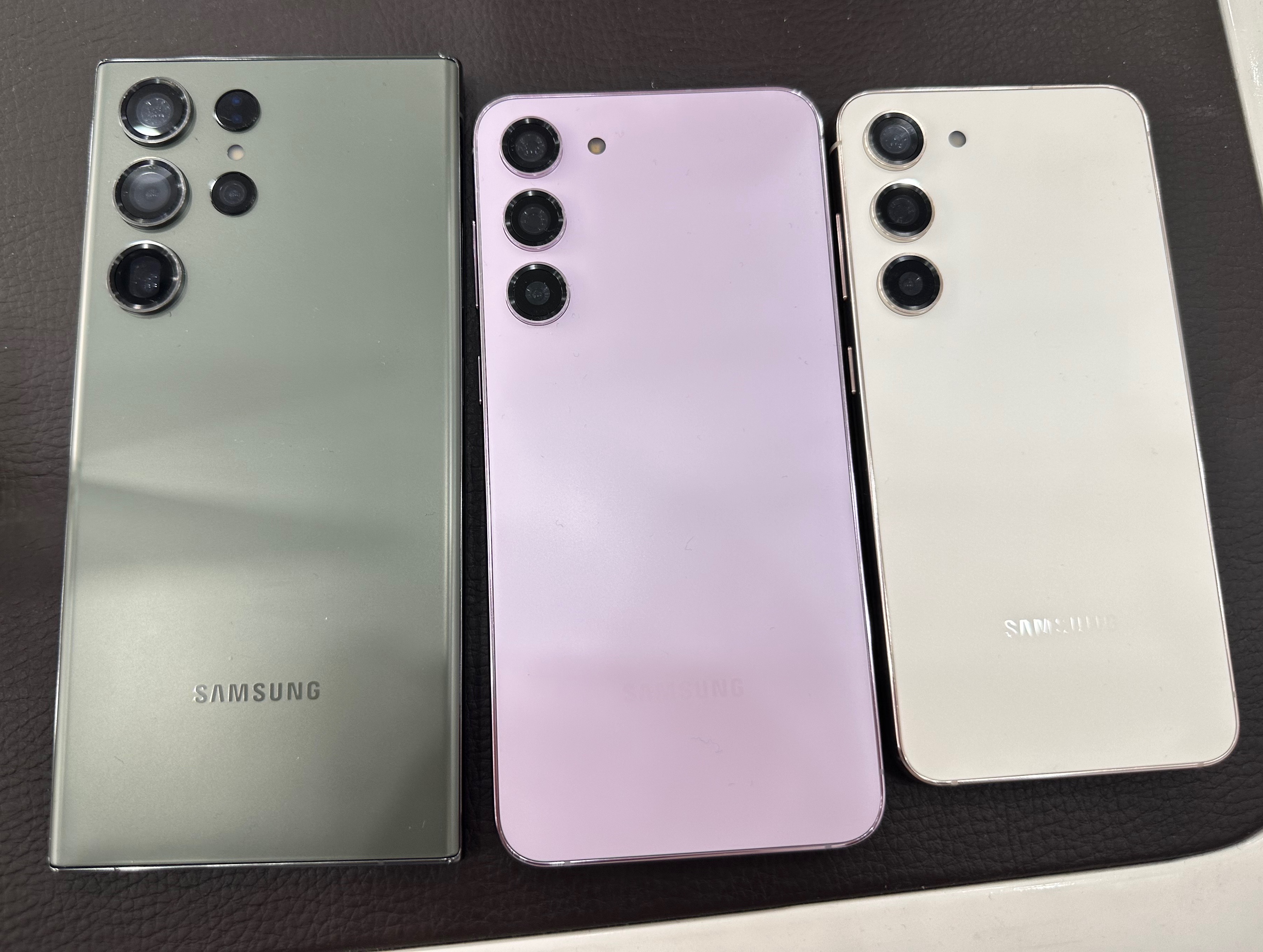
갤럭시로 휴대전화를 바꿀 때 스마트 스위치의 무선 전송과 케이블 전송은 기존 기기의 데이터를 새 기기로 옮기는 방법이다. PC 백업은 컴퓨터에 복원용 데이터를 남기는 절차다. 두 휴대전화 사이의 전송이 끝났다는 사실과, 별도 백업이 확보됐다는 사실은 같지 않다.
먼저 새 갤럭시가 준비돼 있는지, 기존 기기를 계속 보관할 수 있는지, 꼭 남겨야 할 앱 데이터가 무엇인지 나누면 방법을 고르기 쉽다. 이 글은 갤럭시·안드로이드 기기에서 새 갤럭시로 옮기는 경우와 갤럭시의 PC 백업을 중심으로 정리했다. 아이폰에서 가져올 수 있는 항목은 별도 조건을 확인해야 한다.
무선·케이블 전송과 PC 백업, 선택 기준은 다르다
| 방식 | 주된 용도 | 먼저 확인할 것 |
|---|---|---|
| 기기 간 무선 전송 | 케이블 없이 새 갤럭시로 데이터 이동 | 두 기기의 앱과 연결 상태, 전송할 항목 |
| 기기 간 케이블 전송 | 두 기기를 유선으로 연결해 데이터 이동 | 호환되는 데이터 케이블과 단자, 충분한 배터리 |
| PC 백업·복원 | 컴퓨터에 백업한 뒤 갤럭시에 복원 | PC용 프로그램, 저장 공간, 백업 완료 항목 |
삼성전자는 옮길 데이터가 많을 때 상대적으로 빠른 유선 연결을 권장한다. 다만 전송 시간은 데이터 양과 연결 환경에 따라 달라지므로, 케이블을 쓰면 몇 분 안에 끝난다고 단정할 수는 없다. 유선 전송에 쓸 기기는 시작 전에 충분히 충전해야 한다. 지원 항목도 이전 기기·운영체제·연결 방식에 따라 다르다. 삼성전자 스마트 스위치 안내에서 해당 조합을 확인할 수 있다.
새 갤럭시에서 받을 항목을 고른다
갤럭시 간 무선 이동은 새 기기에서 스마트 스위치를 열고 받기와 이전 기기 종류를 선택하는 것부터 시작한다. 이전 기기에서도 앱을 실행해 연결하고, 안내에 따라 새 기기의 QR 코드를 스캔한다. 가져올 데이터를 고른 뒤 전송과 정리가 끝나면 결과를 확인한다. 메뉴 이름과 화면 순서는 기기·앱 버전에 따라 달라질 수 있다.
이때 사진만 필요한지, 연락처와 메시지도 필요한지 먼저 정하면 불필요한 자료까지 옮기는 일을 줄일 수 있다. 선택 화면에 나타난 항목과 완료 결과를 함께 살피는 편이 낫다. 단계별 화면은 삼성전자서비스의 기기 간 이동·PC 백업 안내에 나와 있다.
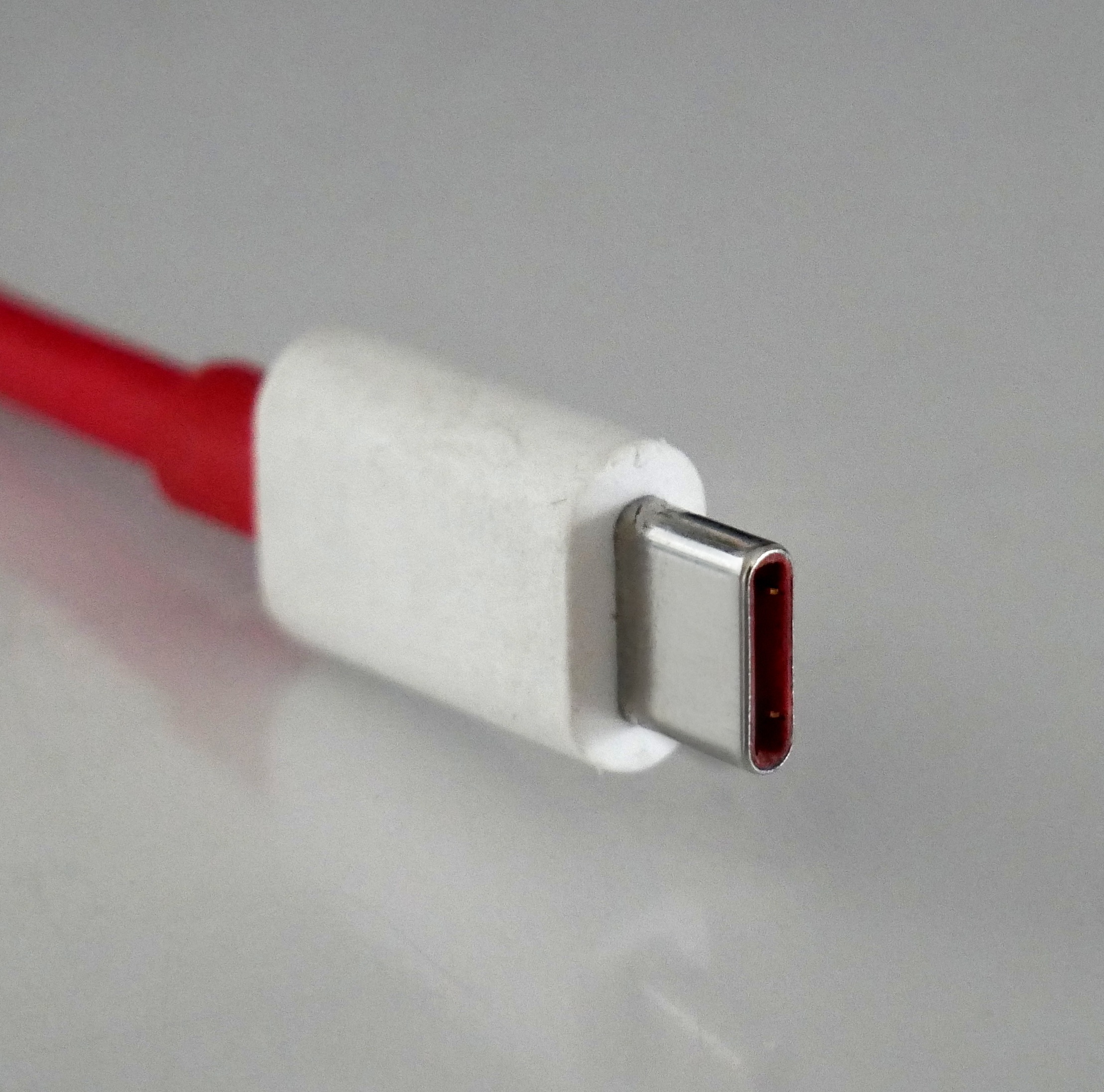

케이블 방식은 연결 메뉴에서 케이블을 선택한다. 충전이 된다는 사실만으로 데이터 전송까지 정상이라고 판단해서는 안 된다. 단자와 데이터 지원 여부를 함께 살펴야 한다. 케이블 규격을 구분할 때는 USB-C의 충전 전력·전송 속도·영상 출력 차이도 참고할 수 있다.
PC에서는 백업과 복원을 각각 실행한다
PC용 스마트 스위치를 실행하고 갤럭시를 데이터 케이블로 연결한 뒤 백업을 선택한다. 필요한 항목을 고르고 작업이 끝나면 백업된 항목을 확인한다. 나중에 복원할 때는 대상 갤럭시를 연결하고 복원을 선택해 저장된 휴대전화 데이터와 복원 항목을 지정한다. 파일을 저장하는 단계와 기기에 되돌리는 단계가 분리돼 있는 셈이다.
설치 파일은 삼성의 공식 다운로드 경로에서 받는 것이 기본이다. Windows용과 Mac용이 구분돼 있으므로 사용 중인 운영체제와 지원 조건을 먼저 확인한다. 백업 후에는 언제 어느 기기를 백업했는지와 저장 위치를 기록해 두면 오래된 백업을 선택하는 실수를 줄일 수 있다.

앱이 보인다고 내부 데이터까지 모두 옮겨진 것은 아니다
앱 설치와 앱 내부 자료 복원은 구분해야 한다. 외부 앱은 자체 정책에 따라 데이터 이동이 제한될 수 있으며, 삼성전자서비스도 해당 앱의 별도 백업 기능을 확인하도록 안내한다. 회사 계정 연락처나 외부 계정과 동기화한 일정 등에도 제외 조건이 있다.
메신저는 특히 전송 방식의 차이가 크다. 삼성은 일부 갤럭시 기기 간 카카오톡 전송을 지원하지만 기기·OS·앱 버전과 새 기기의 설치 상태 등에 조건을 둔다. 스마트 스위치의 PC 백업·복원으로 카카오톡 대화까지 보관된다고 생각하면 안 된다. 해당 경로의 대화 백업·복원은 지원하지 않는다고 명시돼 있다. 세부 조건은 삼성전자서비스의 백업 가능·제외 항목을 확인해야 한다. 확인 없이 새 기기의 앱이나 기존 데이터를 먼저 지우는 것은 피해야 한다.
기존 휴대전화 정리는 실제 복원 확인 뒤에 한다
삼성은 스마트 스위치 전송이 기존 기기의 콘텐츠를 삭제하지 않는다고 설명한다. 따라서 이동을 마쳤어도 기존 휴대전화가 개인정보까지 정리된 상태는 아니다. 반대로 새 기기에서 자료를 확인하지 않은 채 기존 기기를 초기화하면, 빠진 내용을 다시 가져오기 어려워질 수 있다.
와이드이슈는 이전 기기를 정리하기 전에 다음 항목을 실제로 열어 볼 것을 권한다. 이는 모든 데이터의 완전한 복원을 보증하는 검사가 아니라, 중요한 누락을 먼저 찾기 위한 점검 순서다.
- 사진·영상: 필요한 과거 사진과 최근 영상을 각각 열어 확인한다.
- 연락처·메모: 중요한 연락처와 저장해 둔 메모의 내용을 확인한다.
- 앱: 메신저와 자주 쓰는 앱에서 로그인 및 필요한 자료가 정상인지 확인한다.
- 별도 보관: PC 백업 완료 항목과 앱별 백업·복원 결과를 따로 확인한다.
수리 때문에 자료를 보관하는 경우에는 수리 모드와 백업의 차이를, 용량 정리가 목적이라면 캐시 삭제와 데이터 삭제의 차이를 구분해야 한다. 목적을 먼저 정하면 단순한 기기 이동을 위해 불필요한 삭제부터 하는 일을 줄일 수 있다.
확인 기준: 2026년 10월 19일 삼성전자·삼성전자서비스 공개 안내. 직접 기기별 전송 속도나 복원 성공률을 시험한 글은 아니다. 지원 항목과 화면은 기기·소프트웨어·앱 정책에 따라 바뀔 수 있다.
사진 출처: 대표사진은 2023년 촬영한 갤럭시 S23 시리즈 자료사진이며 전송 시연 장면이 아니다. Hajoon0102 / Wikimedia Commons, CC BY-SA 4.0, 추가 편집 없음. 본문 USB 플러그 사진은 Santeri Viinamäki, 노트북 사진은 Siarhei V가 촬영했다. 각 사진 캡션에 원출처·이용허락을 표시했다. 모두 실제 촬영 자료사진이며 AI 생성 이미지는 사용하지 않았다.
