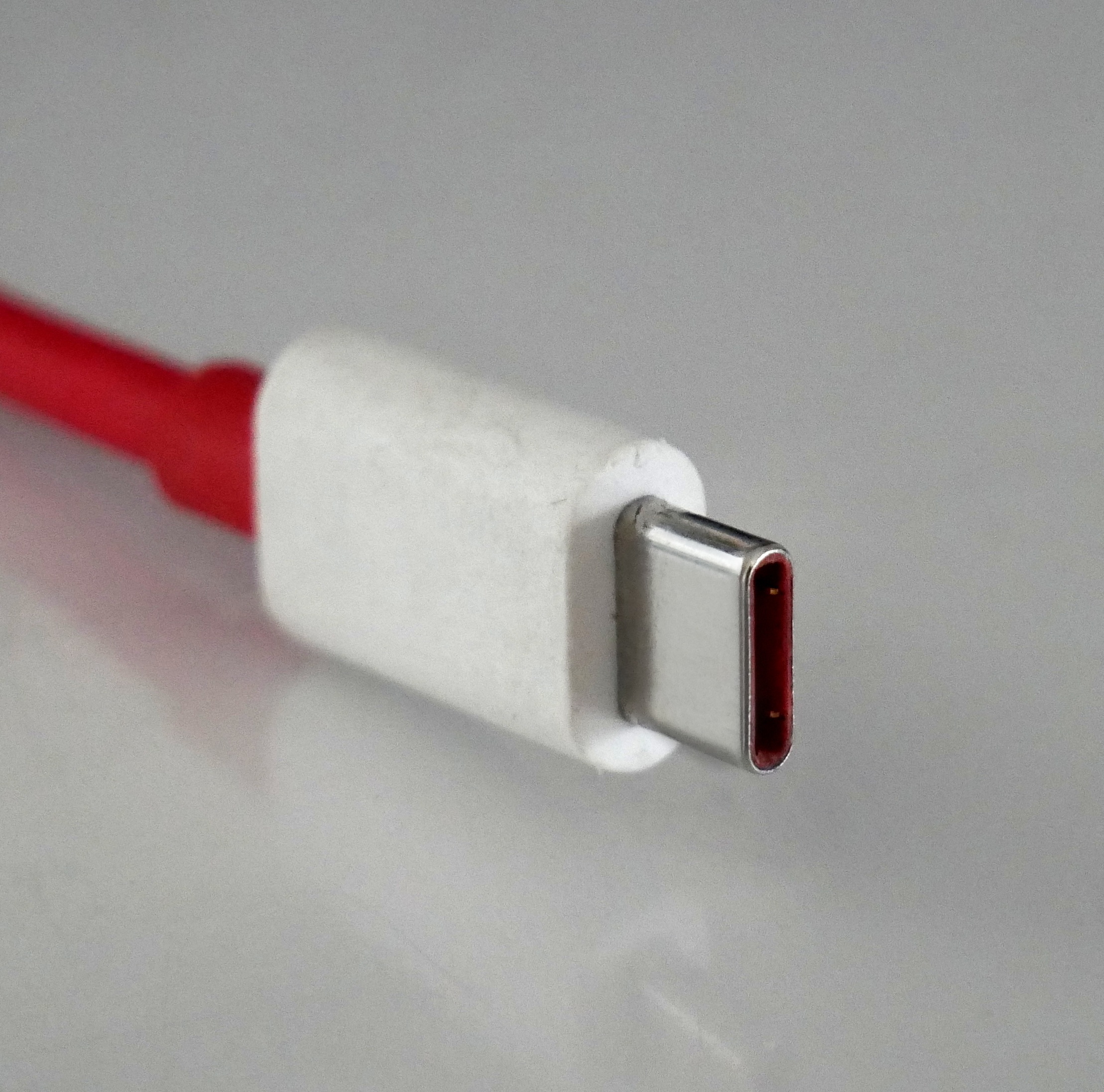
노트북 충전은 되는데 외장 SSD 전송은 느리거나 모니터 화면은 나오지 않는 USB-C 케이블이 있다. 단자가 맞는다는 사실과 원하는 기능을 지원한다는 사실은 같지 않기 때문이다. 새 케이블을 고를 때는 충전 전력(W), 데이터 전송 속도(Gbps), 영상 출력 지원을 나눠 보는 편이 정확하다.
USB-C는 단자 규격, USB4·PD와는 다른 이름
USB-IF는 USB Type-C를 커넥터 유형으로 설명한다. USB4나 USB 3.2 같은 데이터 규격, 전력 공급을 다루는 USB Power Delivery(PD)와 바꿔 쓸 수 있는 이름이 아니다. 제조사가 어떤 기능을 넣었는지에 따라 같은 모양의 제품도 지원 범위가 달라진다.
| 하려는 작업 | 제품 설명에서 볼 항목 | 단자 모양만으로 알 수 없는 것 |
|---|---|---|
| 노트북·휴대폰 충전 | 기기 요구 전력, 충전기 출력, 케이블 정격 | 실제 충전 전력과 급속 충전 가능 여부 |
| 외장 SSD 파일 이동 | 포트·케이블·SSD의 데이터 규격과 속도 | 최대 전송 속도 |
| 모니터 연결 | 포트의 영상 출력 방식, 케이블·어댑터·모니터 호환 | 영상 출력 및 해상도·주사율 조건 |
예를 들어 USB 2.0 방식의 USB-C 케이블은 PD를 지원할 수 있지만, 그 사실만으로 USB4 전송이나 영상 출력 기능까지 갖추지는 않는다. 높은 W 숫자를 빠른 파일 전송의 표시로 읽으면 용도에 맞지 않는 제품을 고르기 쉽다. USB-IF의 케이블·커넥터 안내가 이 차이를 구분한다.
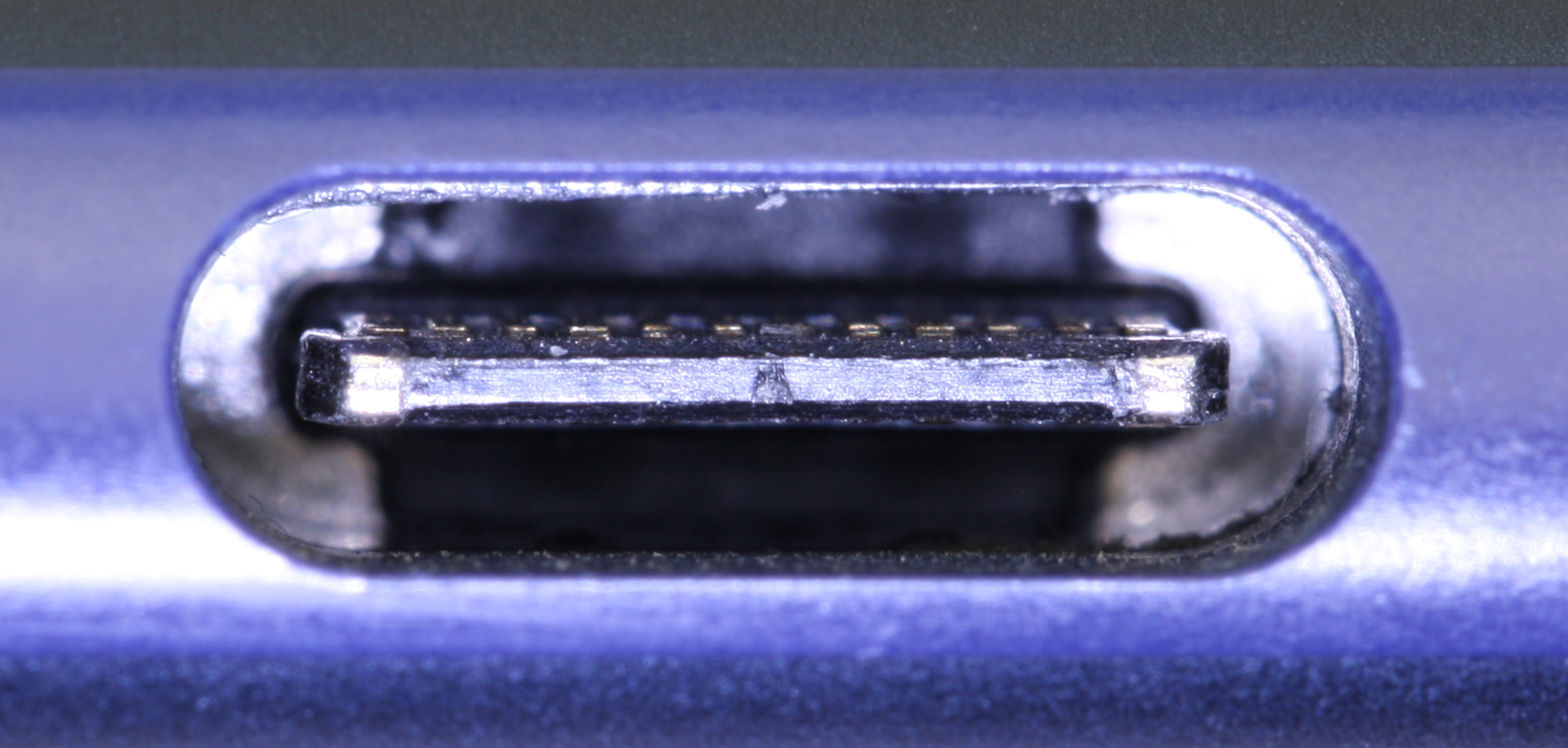

240W 케이블을 연결해도 충전 전력이 자동으로 늘지는 않는다
케이블의 전력 표기는 지원 가능한 전력 범위를 뜻한다. USB-IF 인증 절차에서는 USB-C 양단 케이블에 60W 또는 240W 전력 표기를 요구하고, USB 2.0을 제외한 케이블에는 지원 데이터 속도도 표시하도록 한다. 다만 이는 인증 프로그램 기준이다. 표시가 없거나 오래된 제품은 외형으로 사양을 추측하지 않고 제조사 설명을 대조해야 한다. USB-IF 인증 안내와 인증 제품 조회를 함께 참고할 수 있다.
실제 충전에는 충전기와 기기, 케이블의 조건이 함께 맞아야 한다. 케이블만 높은 정격으로 바꿔도 충전기 출력이나 노트북의 지원 범위가 늘어나지는 않는다. 충전이 느릴 때는 기기와 함께 제공된 충전기·케이블의 사양을 기준으로 삼고, 충전을 지원하는 포트에 연결했는지 먼저 살피는 순서가 합리적이다.
충전용 케이블도 파일은 옮길 수 있지만 속도는 별개
Apple의 공식 비교 사례가 차이를 잘 보여 준다. 안내에 등장하는 2m USB-C 충전 케이블은 USB 2.0의 480Mbps 데이터 전송을 지원하지만 영상 출력은 지원하지 않는다. 반면 0.8m Thunderbolt 3 케이블은 해당 연결에서 최대 40Gbps, USB 3.1 Gen 2 연결에서는 최대 10Gbps를 지원한다. 같은 USB-C 모양이라도 용도와 연결 방식에 따라 성능이 달라지는 사례다. 이 수치를 모든 Apple 케이블이나 다른 제조사 제품의 공통 사양으로 적용할 수는 없다. Apple의 두 케이블 비교에 명시된 모델 기준이다.
외장 SSD를 연결할 때는 케이블만이 아니라 컴퓨터 포트와 SSD의 지원 규격도 맞아야 한다. 빠른 SSD에 USB 2.0 케이블을 쓰면 USB 2.0 연결의 한계를 받는다. 반대로 비싼 고속 케이블이 느린 포트를 더 빠른 규격으로 바꾸지는 않는다. 파일 복사 속도 문제와 파일 시스템 호환 문제도 구분할 필요가 있다. Mac과 Windows 사이에서 드라이브를 옮겨 쓴다면 exFAT·NTFS·APFS의 용도 차이도 함께 살펴볼 수 있다.
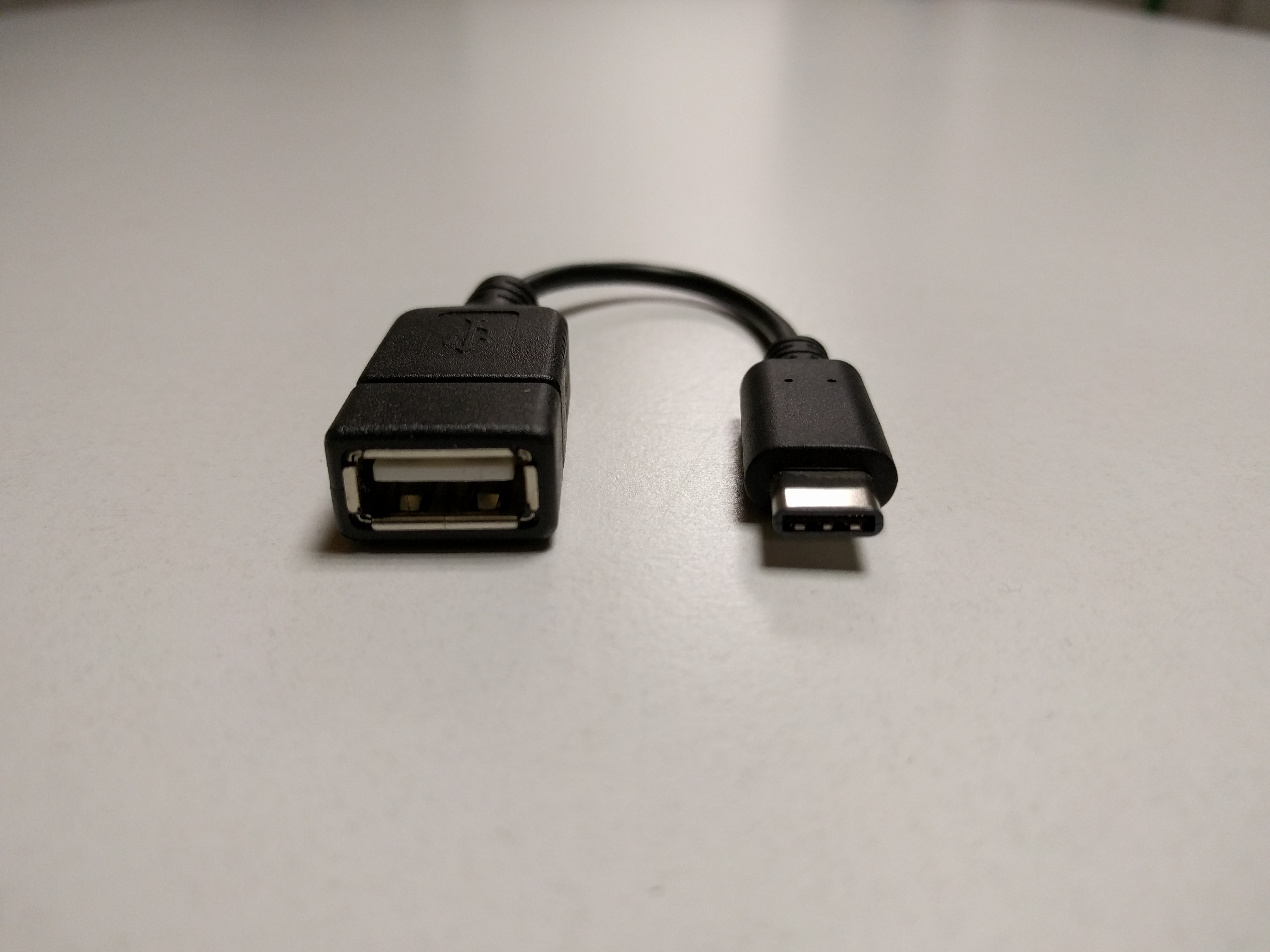

모니터가 안 나오면 케이블보다 포트 사양부터
충전이 된다고 영상 출력도 되는 것은 아니다. Microsoft는 USB-C 디스플레이 연결 문제에서 PC·디스플레이·케이블의 DisplayPort 대체 모드 지원과 올바른 포트 연결 여부를 함께 확인하도록 안내한다. Thunderbolt 장치도 해당 기능을 지원하는 포트와 연결해야 한다.
중간의 허브나 변환 어댑터도 확인 대상이다. 단자를 바꿔 끼울 수 있다는 이유만으로 연결 경로 전체가 같은 기능을 지원하는 것은 아니다. 장치 설명서가 허용하는 직접 연결로 점검하면 허브·도크에서 생긴 제한을 구분하는 데 도움이 된다. 연결 방식과 케이블에 따라 가능한 해상도·주사율도 달라지므로, ‘영상 지원’ 문구만으로 원하는 화면 조건까지 보장된다고 볼 수 없다. Windows USB-C 문제 해결 안내에서 증상별 점검 항목을 확인할 수 있다.
구매 전에는 용도와 양쪽 기기 모델을 먼저 적는다
충전만 필요한지, 큰 파일을 자주 옮기는지, 모니터까지 연결할지부터 정하면 비교가 단순해진다. 그다음 양쪽 기기의 모델명과 사용할 포트, 케이블의 전력·전송·영상 사양을 대조한다. 제품명에 ‘고속’이나 ‘PD’가 있어도 세 기능을 모두 보장하는 표현으로 받아들이지 않는 것이 핵심이다.
자료 확인: 2026년 10월 11일. 직접 속도 측정이나 특정 제품 추천이 아닌 공식 지원 조건 비교다. 대표사진: Santeri Viinamäki / Wikimedia Commons, CC BY-SA 4.0. 2017년 USB-C 플러그 자료사진의 공개된 크롭본이며 추가 편집은 없다. 사진 속 제품의 충전 정격·속도·영상 지원을 보증하지 않는다.
