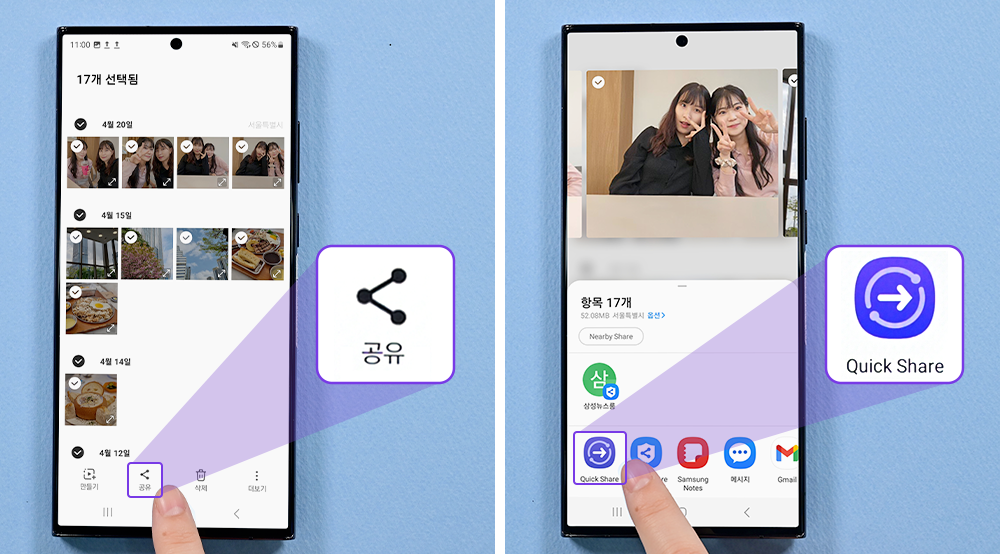
같이 찍은 사진을 보내려는데 한 사람은 갤럭시, 다른 사람은 아이폰. 메신저로 보내기 전에 갤럭시의 퀵 쉐어(Quick Share)를 확인해 보자. 가까운 기기로 바로 보내는 방법도 있고, QR 코드나 링크로 받게 하는 방법도 있다.
다만 “갤럭시도 에어드롭 된다”는 말만 보고 모든 모델이 똑같이 연결된다고 생각하면 헷갈린다. QR·링크 전송과 지원 기종의 애플 직접 전송은 서로 다른 방식이다.
대표이미지는 삼성전자 뉴스룸의 2023년 퀵 쉐어 화면 예시다. 현재 모델·소프트웨어에 따라 메뉴 모양은 달라질 수 있다.
가까운 갤럭시끼리는 공유 버튼부터
갤러리에서 보낼 사진을 고른 뒤 공유 → Quick Share → 받을 기기 순서로 누른다. 상대가 수락하면 전송이 시작된다. 두 기기의 Wi-Fi와 블루투스를 켜고, 받는 기기의 화면도 켜 두자.
상대 기기가 안 보이면 퀵 쉐어의 ‘공유 허용 대상’을 확인한다. 필요한 동안만 주변 사람에게 받도록 설정하고, 전송 뒤에는 다시 범위를 좁히면 된다. 메뉴 이름과 지원 범위는 기기마다 다를 수 있다.
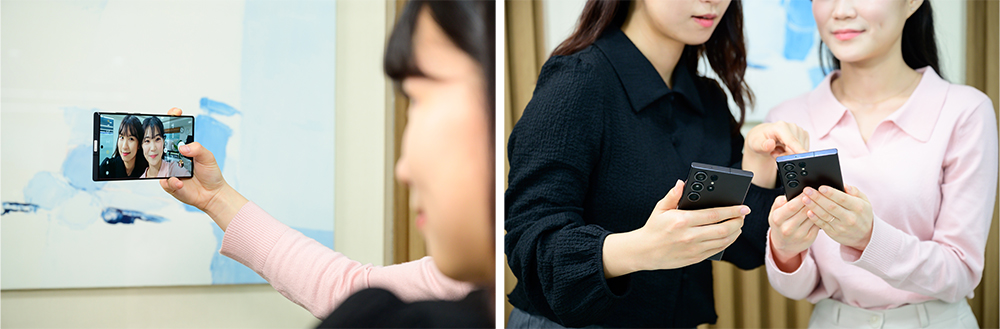
아이폰이나 다른 기기에는 QR·링크로
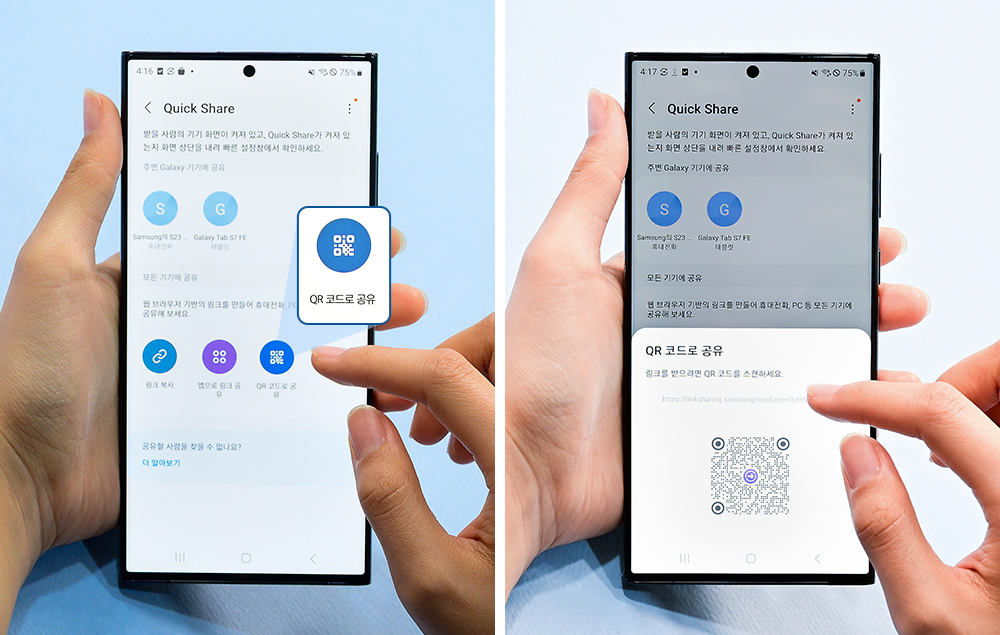
직접 연결이 안 된다면 사진 선택 후 퀵 쉐어에서 QR 코드 또는 링크 공유를 선택한다. 상대는 본인 카메라로 그 QR 코드를 읽거나 받은 링크를 열어 사진을 내려받으면 된다. 가까운 기기를 찾는 방식과 달리 인터넷을 이용하는 전송이다.
삼성 공식 안내상 보내는 쪽에는 삼성 계정이 필요하고, 보내는 사람과 받는 사람 모두 인터넷에 연결돼 있어야 한다. QR·연락처 공유는 한 번에 최대 1,000개 파일, 파일당 10GB·하루 10GB 제한이 있으며 링크는 이틀 뒤 만료된다. 큰 영상을 여럿 보낼 때는 용량과 데이터 사용량부터 확인하자.
애플 기기에 바로 보내는 기능은 별도 확인
삼성의 퀵 쉐어 지원 문서는 갤럭시 S26 시리즈에서 지원되는 애플 기기와 직접 파일을 주고받는 방법도 안내한다. 해당 기능을 쓸 때는 갤럭시의 ‘Apple 기기와 공유’ 설정과 최신 소프트웨어·퀵 쉐어·Google Play 서비스를 확인한다.
아이폰으로 보낼 때 상대는 에어드롭 수신 범위를 ‘모든 사람과 10분 동안’으로 설정하고, 갤럭시에서는 공유할 사진을 열어 퀵 쉐어에서 상대 기기를 선택한다. 여기서는 공식 안내에 명시된 S26 시리즈를 기준으로 설명했다. 다른 모델은 메뉴가 있는지와 삼성의 최신 지원 안내를 먼저 확인하자. 기종·업데이트에 따른 제한이 있다.
보낸 사진, 저장까지 했는지 확인하기
공유 링크를 받았다고 사진이 내 휴대폰에 영구 보관된 것은 아니다. 상대가 필요한 파일을 내려받았는지 확인하고, 가족 사진 등이 담긴 링크를 공개 댓글에 올리지 않는 편이 좋다. 본문 속 QR 이미지는 과거 화면을 보여주는 자료사진이므로 실제 전송할 때는 내 휴대폰에 새로 표시된 코드를 사용해야 한다.
휴대폰을 수리 맡기거나 데이터를 보관하려는 목적이라면 단순 사진 전송과 백업을 구분하자. 갤럭시 수리 모드와 백업의 차이도 함께 정리했다.
자료: 삼성전자서비스 퀵 쉐어 사용 안내, 삼성 퀵 쉐어 기능·이용 조건. 사진: 삼성전자 뉴스룸, 2023년 4월 27일 자료. 기능·제한은 2026년 9월 25일 공식 페이지 기준으로 확인했다.