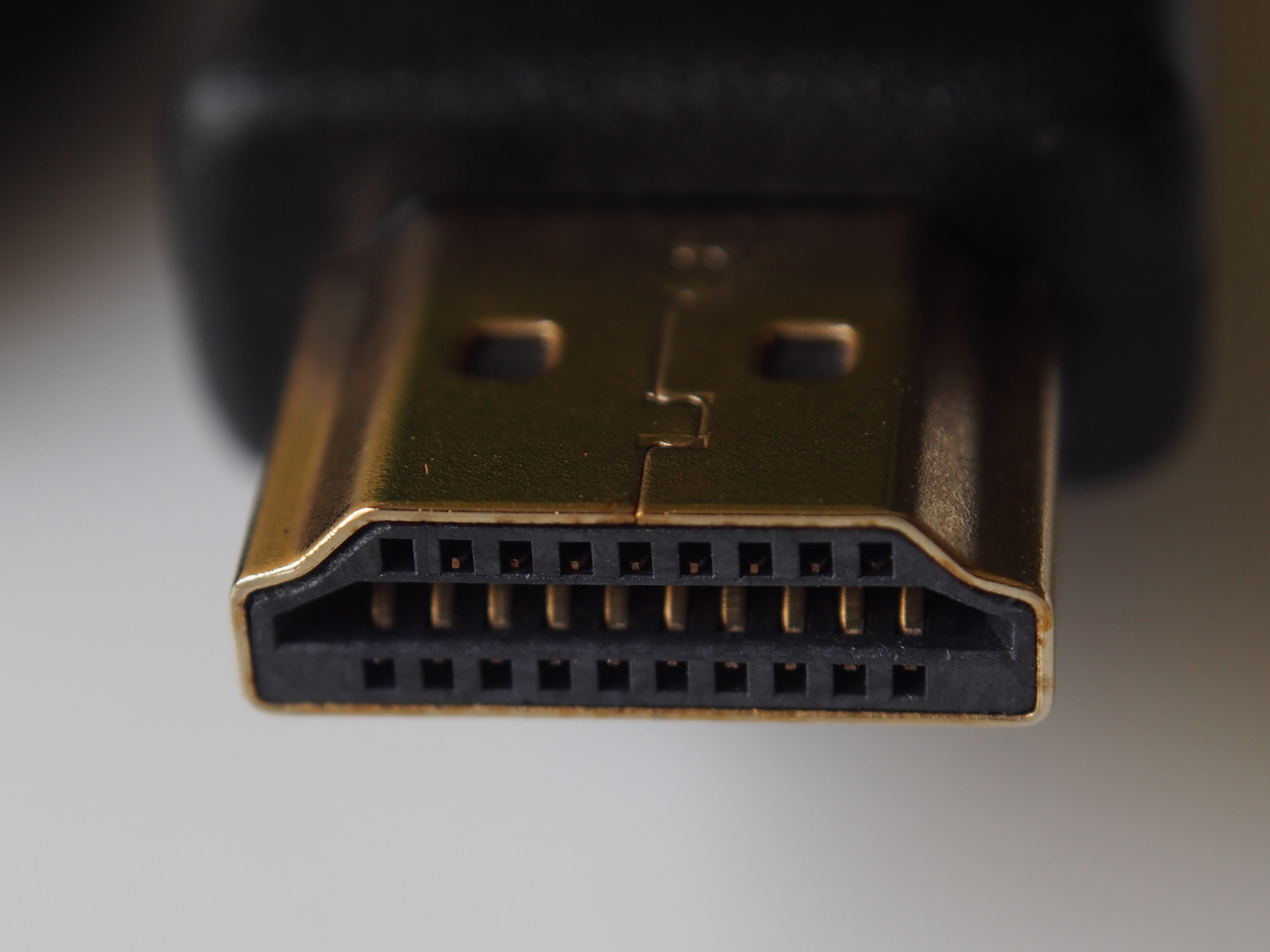
노트북에 모니터를 연결했는데 화면이 나오지 않는다고 바로 케이블을 새로 살 필요는 없다. 입력 단자와 화면 표시 방식이 맞지 않아 생기는 문제도 있다. Windows 11에서는 모니터 한 대를 직접 연결해 확인한 뒤 독과 추가 화면을 붙이는 순서가 원인을 좁히기 쉽다.
복제와 확장부터 구분
Windows 키와 P를 함께 누르면 화면 표시 방식을 고를 수 있다. ‘복제’는 두 화면에 같은 내용을 보여주고, ‘확장’은 작업 공간을 이어 붙인다. 노트북에서 문서를 쓰면서 옆 화면에 자료를 띄우려면 확장이 맞다. ‘PC 화면만’이 선택돼 있으면 외부 모니터를 작업 공간으로 쓰지 않는 상태다.
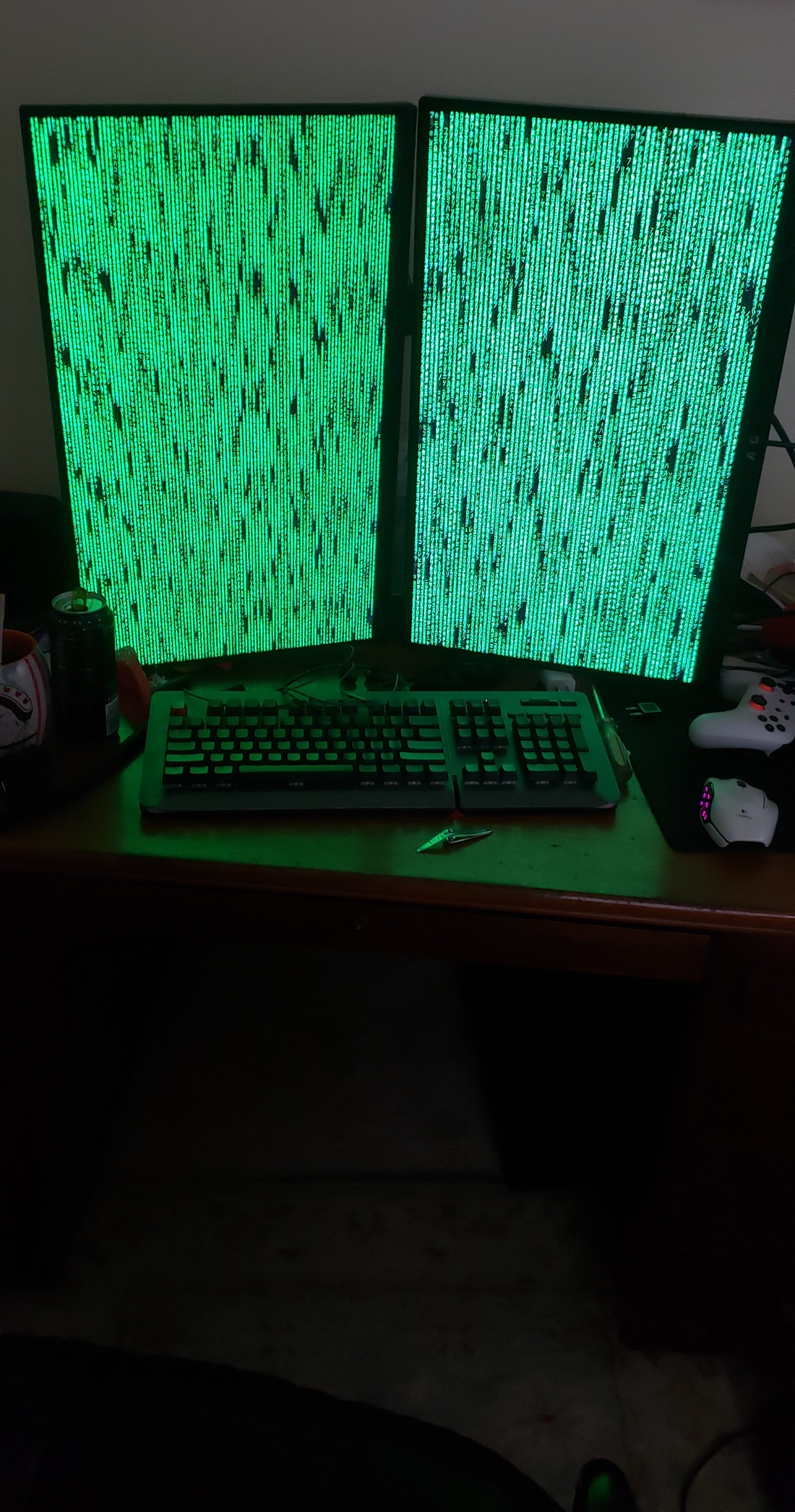
화면에 바탕화면만 보이고 창이 없다는 것도 연결 실패와는 다르다. 확장 상태에서는 창을 옆 화면으로 옮겨야 한다. 반대로 두 모니터가 같은 화면만 보여준다면 케이블 고장보다 복제 설정이나 분배기 사용 여부부터 살펴볼 만하다.

입력 선택, 직접 연결, 감지 순서
- 모니터 전원을 확인하고 입력을 실제 꽂은 HDMI·DisplayPort·USB-C 단자에 맞춘다. 모니터 자체 메뉴의 Input 또는 Source 항목은 제품 설명서에서 찾을 수 있다.
- 독이나 허브를 거쳤다면 가능한 경우 이를 빼고 PC와 모니터 한 대만 직접 연결한다. 케이블 양 끝도 다시 확인한다.
- Windows의 설정 → 시스템 → 디스플레이 → 여러 디스플레이에서 ‘감지’를 실행한다.
- 여전히 나오지 않으면 지원되는 다른 영상 출력 단자나 정상 동작이 확인된 케이블로 비교한다. 같은 모니터를 다른 PC에 연결한 결과도 원인을 구분하는 데 도움이 된다.
한 번에 케이블·포트·설정을 모두 바꾸면 어떤 조치가 효과가 있었는지 알기 어렵다. 같은 조건에서 하나씩 바꾸고 결과를 적는 편이 낫다. 회사 PC처럼 장치 사용이 관리되는 환경에서는 드라이버 삭제나 재설치에 앞서 관리자에게 확인하는 것이 안전하다.
USB-C 충전은 되는데 화면은 안 나오는 경우
USB-C는 단자 모양이다. 화면을 보내려면 PC의 해당 포트, 케이블, 모니터 또는 어댑터가 필요한 영상 연결 방식을 함께 지원해야 한다. 충전이 된다는 사실만으로 영상 출력까지 된다고 판단할 수 없다. Microsoft도 USB-C 화면 연결 문제에서 기기와 케이블의 DisplayPort 등 대체 모드 지원을 함께 확인하도록 안내한다.
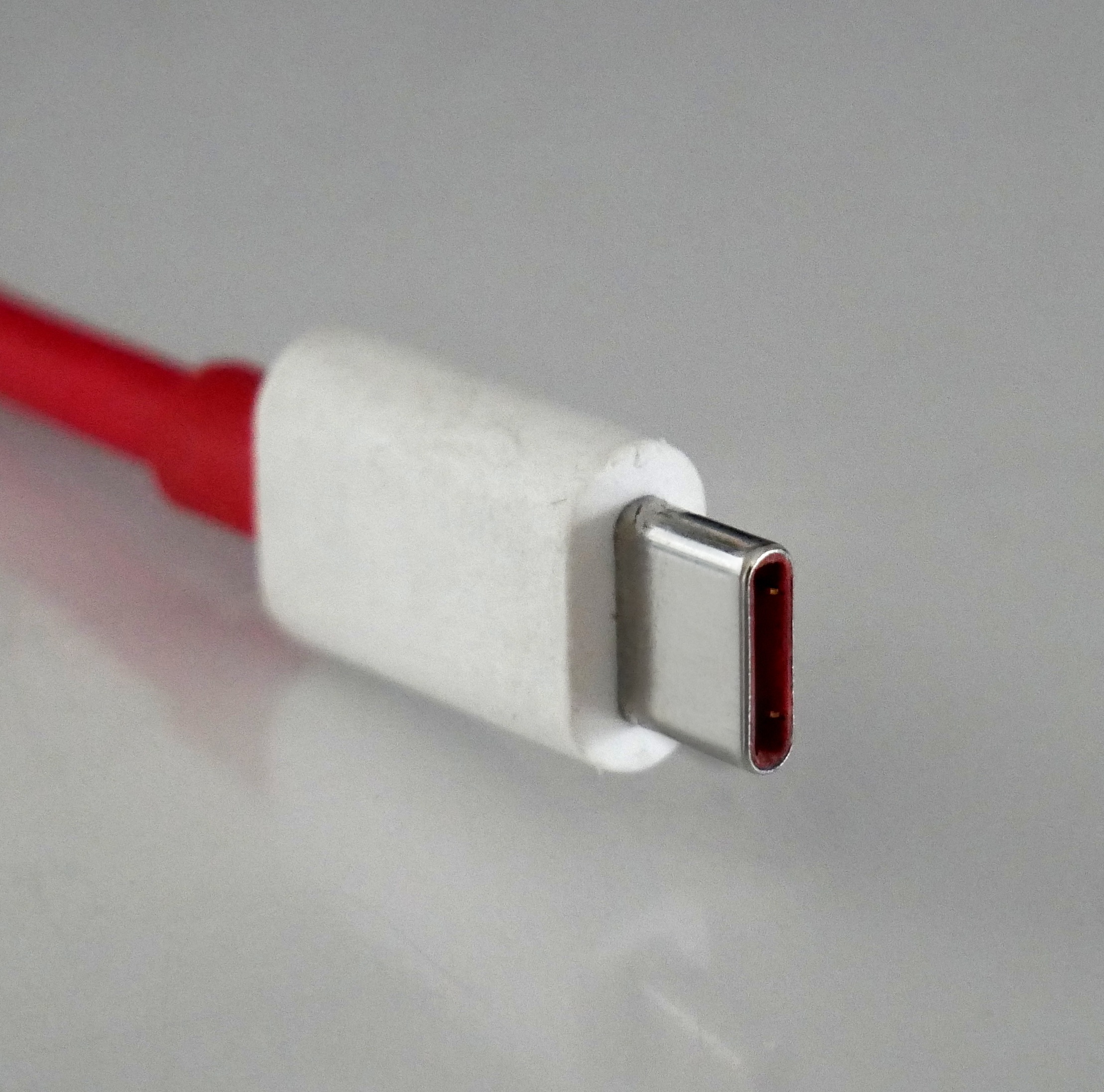

구매 페이지에서 ‘USB-C 지원’만 확인하는 것으로는 부족하다. 노트북 모델의 포트 설명과 독의 지원 화면 수·해상도 조건을 대조해야 한다. 케이블의 충전 전력과 영상 출력은 USB-C 케이블 규격을 나눠 보는 방법에서 따로 살폈다.
한 대는 되는데 두 대는 안 된다면
PC와 독이 지원하는 외부 화면 수를 확인할 차례다. HDMI 분배기로 같은 신호를 나누는 방식은 서로 다른 작업 화면 두 개를 만드는 확장과 다르다. 단자를 늘리는 것과 독립된 화면 출력을 늘리는 것은 같은 일이 아니다.
정상적으로 인식된 뒤에는 디스플레이 설정의 ‘식별’로 번호를 확인하고 실제 배치에 맞게 화면 위치를 옮긴다. 연결은 되지만 마우스가 반대쪽으로 넘어가는 문제는 이 배치 설정부터 점검하면 된다. 덮개를 닫을 때만 화면이 꺼진다면 노트북 덮개·절전 설정도 별도 확인 대상이다.
이 글은 유선 외부 모니터 연결의 기본 확인 순서다. 검은 화면만으로 부품 고장을 단정하지 않으며, 제품별 지원 사양과 관리자 정책은 제조사 안내를 우선한다.
자료 확인: 2026년 10월 17일. Microsoft 다중 모니터 설정·연결 문제 해결·입력 단자 확인·USB-C 지원 조건. 대표사진: Pradeep717, CC BY-SA 4.0, 추가 편집 없음. 사진 속 케이블의 지원 해상도를 보증하는 자료는 아니다.
