
윈도우 11에서 저장 공간 센스를 켜기 전에는 얼마나 많은 용량을 비우는지보다 무엇을 정리하는지 먼저 볼 필요가 있다. 임시 파일 삭제, 휴지통 정리, OneDrive 파일의 온라인 전용 전환은 같은 결과를 내는 작업이 아니다.
저장 공간 센스는 불필요한 파일을 자동 정리하는 기능이다. 백업을 만들거나 지운 파일의 복구를 보장하는 기능은 아니다. 이 글은 Microsoft 공식 안내를 바탕으로 삭제 범위와 확인 순서를 정리했으며, 특정 PC에서 확보한 용량을 시험 결과로 제시하지 않는다.
다운로드 폴더는 설정값부터 확인
설정 위치는 ‘시작 → 설정 → 시스템 → 저장소 → 저장 공간 센스’다. 실행 주기와 휴지통·다운로드 폴더의 정리 기준을 각각 살핀다. Microsoft는 다운로드 폴더 정리는 별도로 지정해야 한다고 안내한다. 따라서 저장 공간 센스를 켰다는 사실만으로 다운로드 파일이 모두 삭제된다고 볼 수는 없다.
| 대상 | 정리의 의미 | 실행 전 확인 |
|---|---|---|
| 임시 파일 | Windows가 정리 대상으로 판단한 항목 제거 | 표시된 범주와 설명 |
| 휴지통 | 설정한 보관 기준에 따라 삭제 | 되살려야 할 파일이 남아 있는지 |
| 다운로드 폴더 | 설정된 미사용 기간 기준으로 파일 정리 | 자동 삭제 설정과 필요한 원본 |
| OneDrive 로컬 파일 | 조건에 따라 온라인 전용으로 전환 | 동기화 상태와 오프라인 사용 필요성 |
저장 공간 센스의 대상은 Windows가 설치된 시스템 드라이브로, 보통 C:다. D:나 외장 드라이브 전체를 자동 정리하는 기능으로 생각하면 안 된다. 설정은 사용자별로 적용되므로 공동 사용 PC에서도 각 계정의 상태를 따로 확인해야 한다.


OneDrive ‘공간 확보’와 ‘삭제’는 다르다
OneDrive의 ‘공간 확보’는 파일을 온라인 전용으로 바꿔 PC의 저장 공간 사용을 줄이는 작업이다. 클라우드의 파일 자체를 지우는 동작과 다르다. 반면 OneDrive 파일을 삭제하면 온라인과 연결된 다른 기기에도 삭제가 반영될 수 있다. PC 용량을 비우려고 삭제 버튼을 대신 누르는 것은 피해야 한다.
파일 탐색기에서 파란 구름 아이콘은 온라인 전용 상태를 뜻한다. 인터넷 연결이 없으면 해당 파일을 열 수 없다. 초록색 체크가 있는 로컬 파일은 기기에 내려받은 상태이며, ‘이 디바이스에서 항상 유지’로 지정한 파일은 오프라인 이용을 위해 기기에 남는다. 이 항상 유지 파일은 저장 공간 센스의 온라인 전용 전환 대상에서 제외된다.
출장 중 쓸 문서라면 온라인 전용 전환보다 필요한 파일을 미리 내려받고 상태를 확인하는 편이 목적에 맞다. 동기화 중이거나 오류 표시가 있는 파일은 클라우드에 안전하게 저장됐다고 단정하지 않는다. 백업과 동기화의 차이는 OneDrive·Windows 백업·파일 히스토리 비교에서 확인할 수 있다.
수동 정리에서는 ‘이전 Windows 설치’에 주의
자동 정리가 부담스럽다면 저장소의 ‘정리 권장 사항’에서 범주와 예상 확보 공간을 보고 직접 선택할 수 있다. 다만 추천됐다는 이유로 모든 항목을 한꺼번에 선택할 필요는 없다. 대용량 파일이라도 중요한 원본이면 삭제보다 별도 사본 보관을 먼저 검토한다.
특히 업그레이드 뒤 ‘이전 Windows 설치’가 정리 항목에 표시되면 주의가 필요하다. Microsoft는 Windows.old를 삭제하면 해당 파일을 이용해 이전 Windows 버전으로 되돌리는 선택지를 잃고, 삭제 자체를 취소할 수 없다고 안내한다. 일반 임시 파일과 같은 수준의 정리로 취급해서는 안 된다.

용량 정리 전후의 확인 순서
- 저장소에서 공간이 부족한 드라이브와 큰 범주를 확인한다.
- 다운로드 폴더·휴지통에서 필요한 원본을 골라 보존하고, 중요한 파일의 별도 사본이 실제로 열리는지 확인한다.
- 선택한 범주만 정리한 뒤 남은 용량과 필요한 파일의 접근 가능 여부를 확인한다.
- 부족한 용량이 계속되면 대용량 개인 파일과 앱을 따로 살핀다. Windows 시스템 폴더를 임의로 지우는 방식으로 확대하지 않는다.
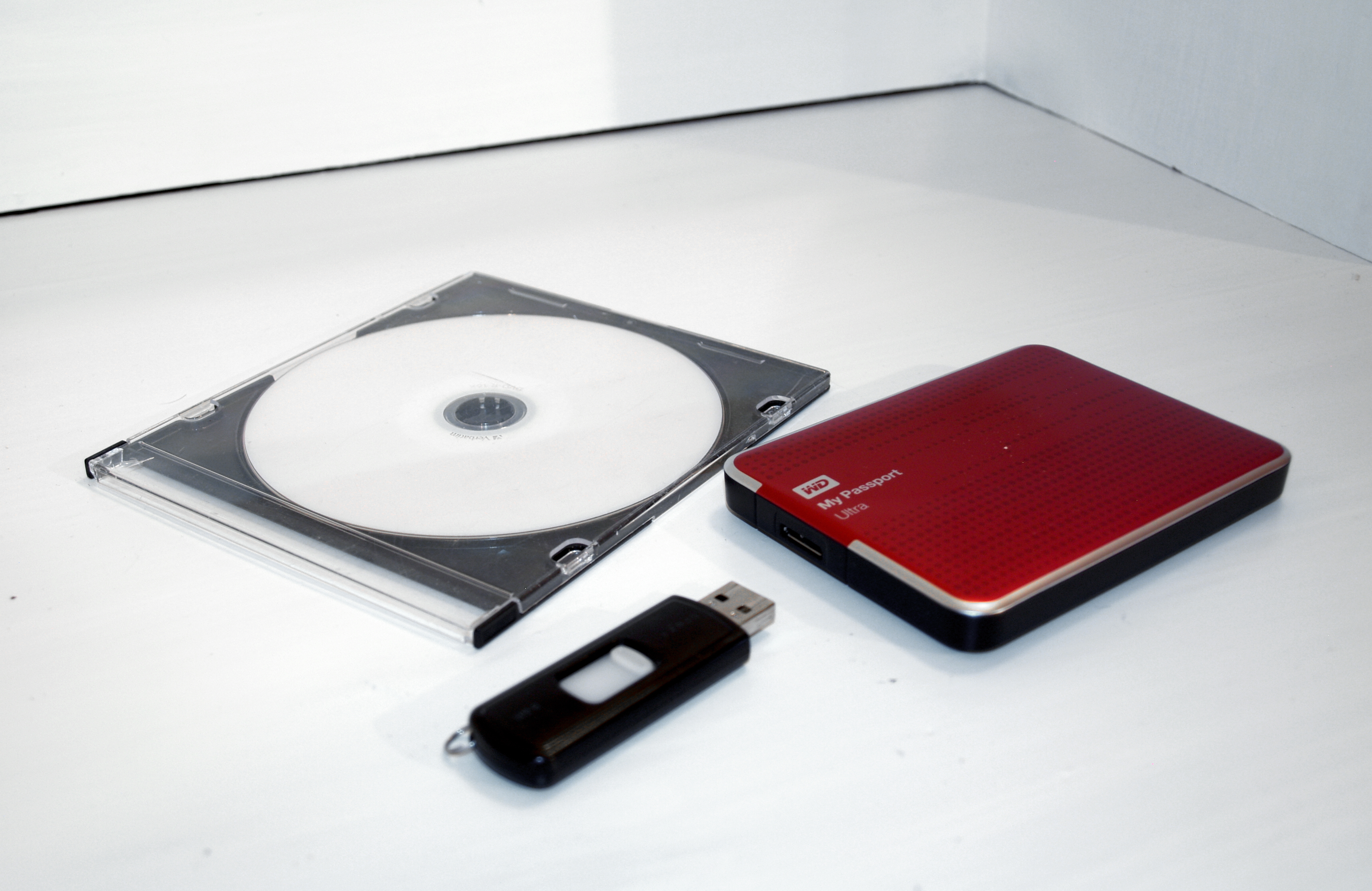
외장 저장장치로 사본을 만들 경우에도 복사가 끝났다는 메시지와 파일이 실제로 열리는지는 별개다. 저장장치를 새로 포맷해야 한다면 기존 데이터 삭제를 수반하므로, exFAT·NTFS·APFS의 용도와 포맷 주의사항부터 확인하는 편이 안전하다. 용량 확보는 필요한 파일을 계속 쓸 수 있을 때 의미가 있다.
자료와 사진
자료 확인: 2026년 10월 20일. Microsoft의 저장 공간 센스 안내, 드라이브 공간 확보 안내, OneDrive 주문형 파일 안내, OneDrive 아이콘 설명을 참고했다. 표시 메뉴와 관리 옵션은 버전·계정·조직 정책에 따라 다를 수 있다.
대표사진: 2020년 촬영한 Dell Latitude E7240 자료사진. Windows 11 설정 화면이나 지원 기종을 뜻하지 않는다. Trankiet589 / 원출처 색상 보정 ThisIsNotABetter, CC BY-SA 4.0. 추가 편집 없음.
